Anunciar products de Mercado Libre en Facebook
1. Inicia sesión con tu cuenta de Click2Sync. aquí
Si no tienes una cuenta de Click2Sync, crea una aquí.
2. Conecta tu cuenta de MercadolibrePara empezar a sincronizar tus productos, da click en el botón "add storefront". Se desplegarán varias opciones de conexiones. Pulsa en "Mercadolibre"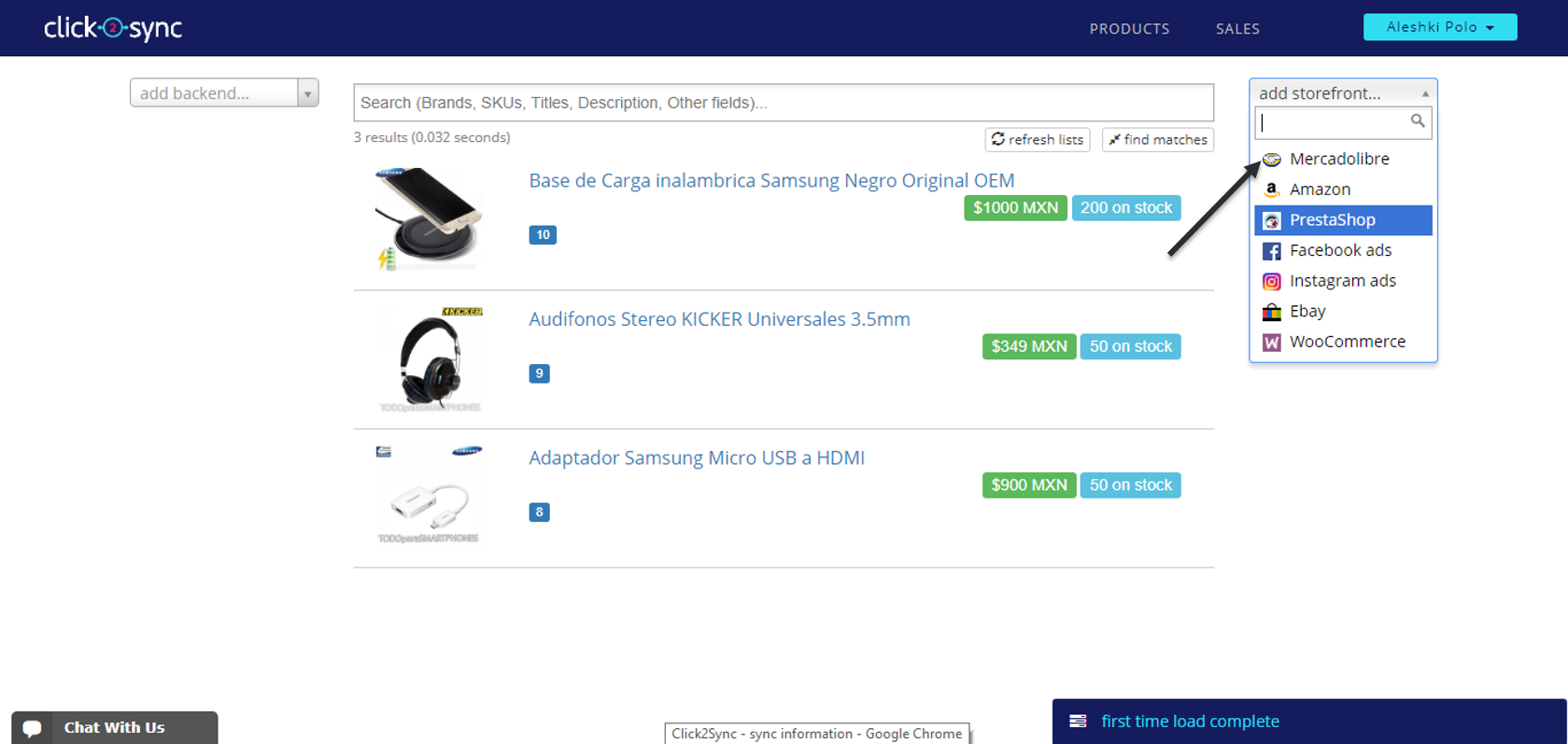
Click2Sync pedirá autorización para ver y extraer tu información de Mercadolibre. Presiona en "Authorize on Mercadolibre"
Después de autorizar, serás redirigido a Mercadolibre para dar permiso a que se genere la conexión de Click2Sync con Mercadolibre.

Seguido estos pasos, Click2Sync comenzará a cargar tus productos de Mercadolibre a la plataforma (La primera carga puede tomar un tiempo considerable)
Cuando el proceso termine, podrás visualizar tus artículos de Mercadolibre en Click2Sync.
Da click en "add storefront..." y selecciona la opción marcada como "Facebook ads"
Click2Sync te preguntará por la autorización de "Facebook ads". Pulsa el botón "Login to Facebook"
Un pop-up aparecerá. Si no estás loggeado en Facebook, tendrás que hacerlo. Si ya lo estás (loggeado), presiona el botón "Continue as *" (Los "*" representan tu nombre)
Da click en el botón "Ok"
Selecciona la página desde donde quieres publicar los productos y ads, después escoge el catálogo de productos que quieres usar. Después de seleccionar las dos opciones, pulsa "Scan products".
En la esquina inferior derecha, aparecerá una notificación indicado que el proceso está siendo efectuado, espera a que la notificación cambie a "first time load complete". Una vez terminado, podrás ver tus productos en Click2Sync. (Nota: La primera carga puede tardar un tiempo considerable)
4. Ahora, envía los productos de Mercado Libre a Facebook
Selecciona los productos de Mercado Libre que desees importar y entra a la descripción del artículo.
Aparecerá la página de descripción del producto, las pestañas marcadas con el "1" en la imagen, representan los diferentes lugares en los que está tu artículo. En este ejemplo (la imagen) el producto está sólo en "prestashop" y puedes añadirlo a diferentes conexiones presionando la pestaña semi-transparente que representa los diferentes puntos en los que puedes agregar tu producto.

La nueva equivalencia del producto seleccionado ha sido creada. La información del producto ahora aparecerá en verde, esto significa que la información será añadida. Puedes hacer modificaciones especificas a esta versión del producto aquí.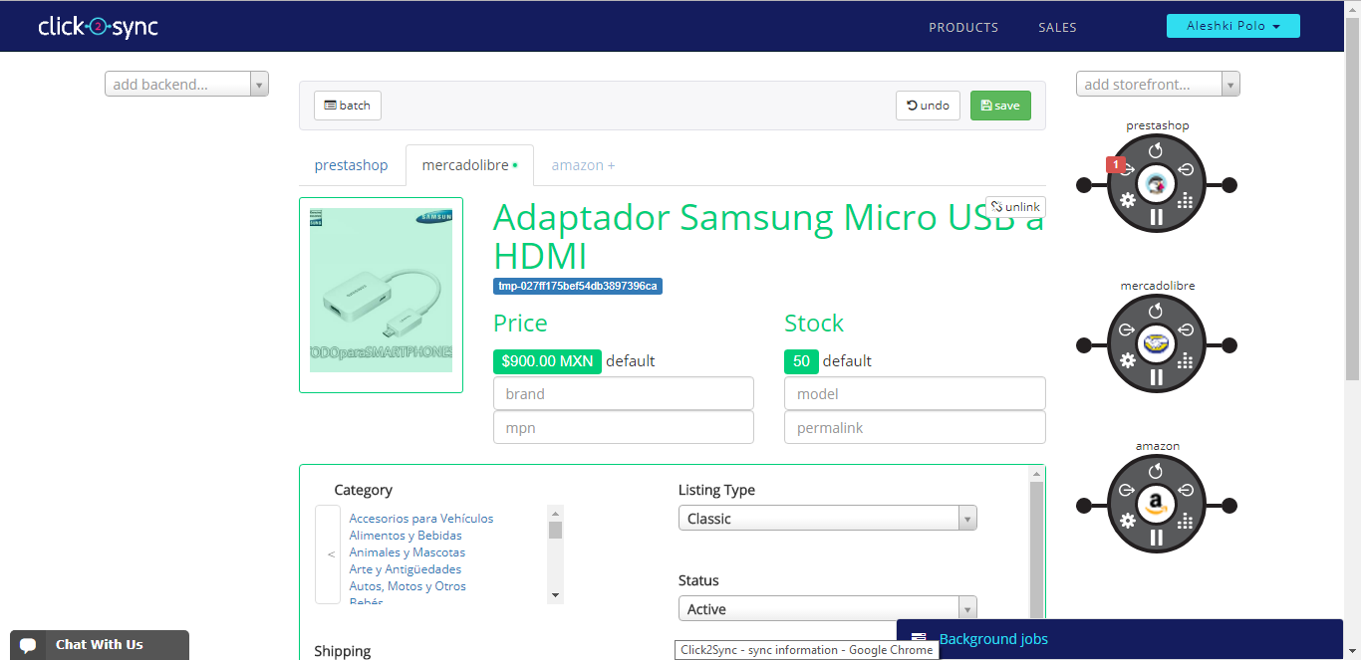
Cuando termines, da click en el botón.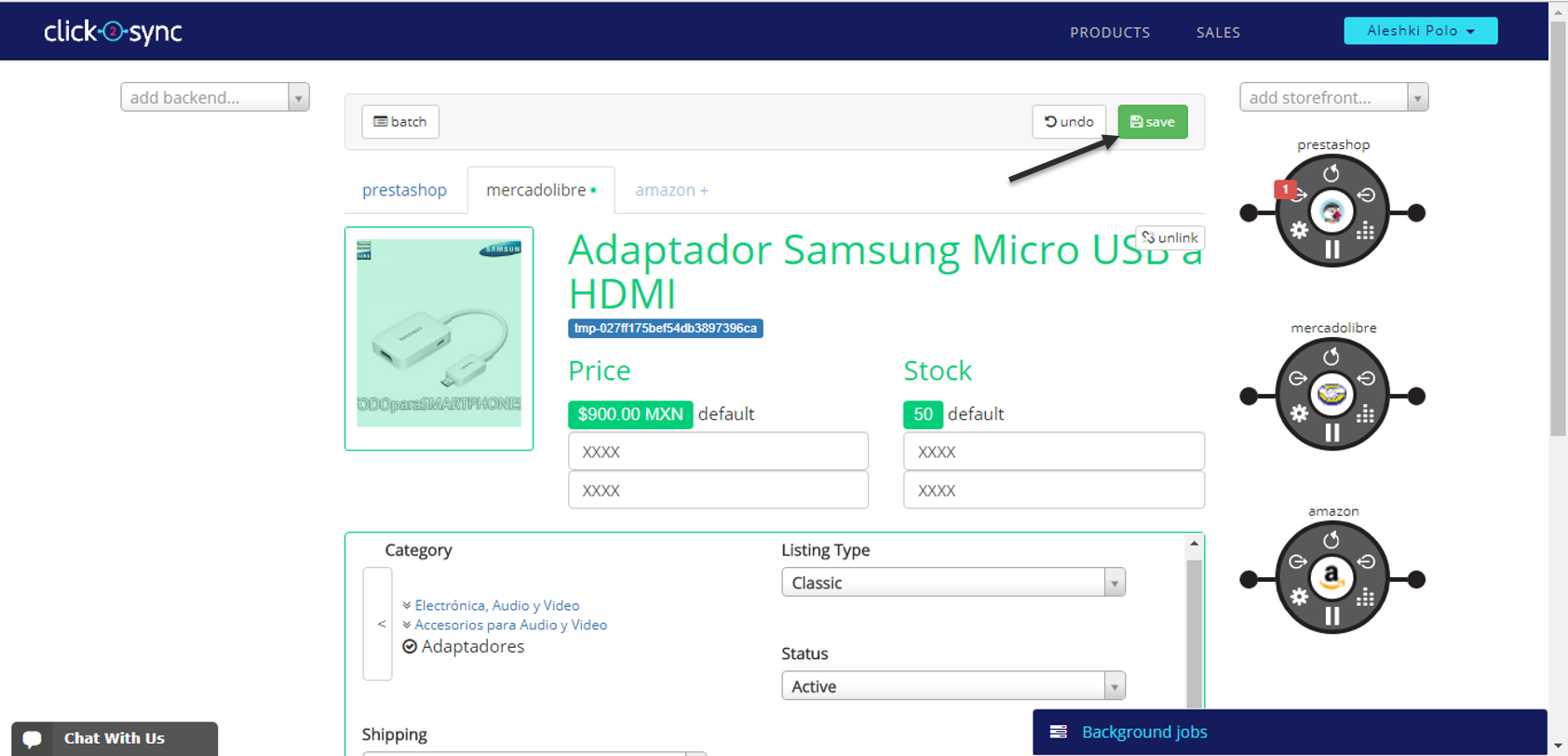
Para enviar los productos a la instancia de Facebook, presiona el botón "sync".