Importar productos desde Excel a PrestaShop
1. Inicia sesión con tu cuenta de Click2Sync. aquí
Si no tienes una cuenta de Click2Sync, crea una aquí.
2. Añade tus productos de ExcelDa click en "add backend..." y selecciona la opción marcada como "Excel"
Aparecerá un pop-up. Arrastra el archivo de "Excel" que deseas usar para la importación (De momento soportamos: csv, xlsx)
Un nuevo pop-up te pedirá que mapees tus columnas de "Excel". Por defecto, nosotros proveemos un mapeo sugerido, pero siente la libertad de cambiarlo a la información apropiada. Si no quieres agregar una columna, basta con seleccionar "ignore".
En la esquina inferior derecha, aparecerá una notificación indicado que el proceso está siendo efectuado, espera a que la notificación cambie a "first time load complete". Una vez terminado, podrás ver tus productos en Click2Sync. (Nota: La primera carga puede tardar un tiempo considerable)
Para empezar a sincronizar tus productos, da click en el botón de "add storefront"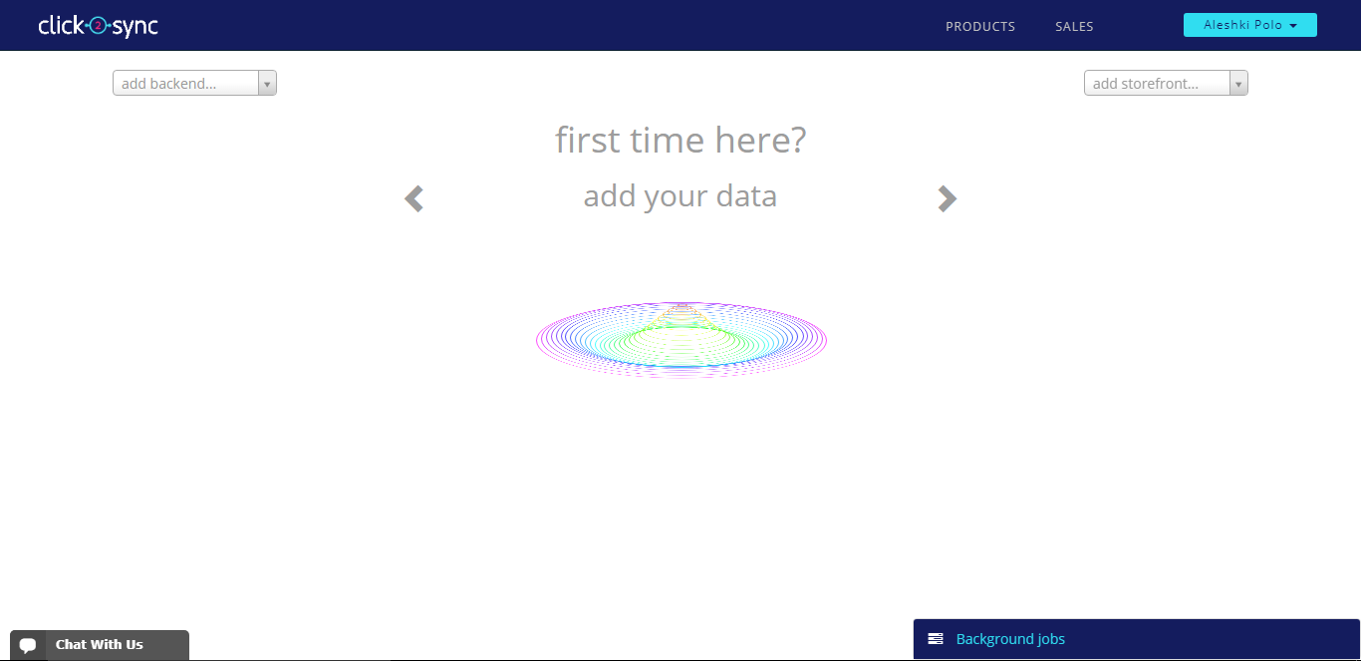
Se desplegarán varias opciones de conexiones. Pulsa en "PrestaShop"
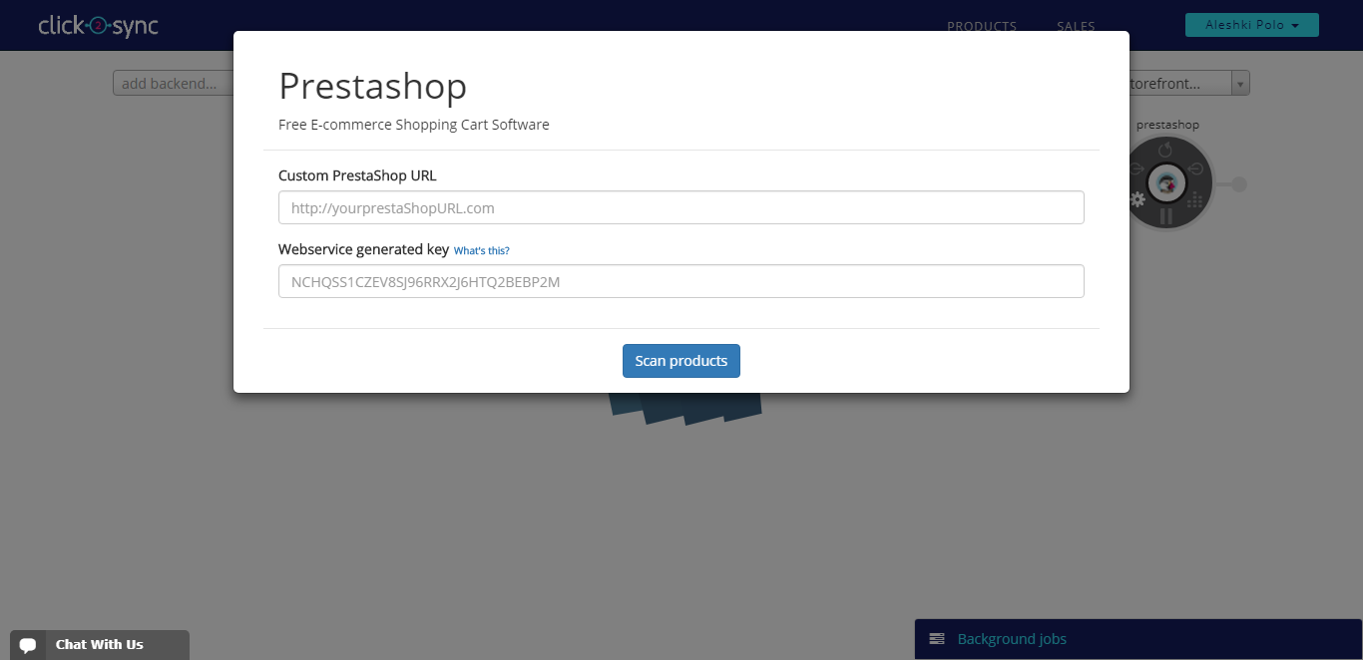
Aparecerá pop-up donde tendrás que llenar la información acerca de la instancia de tu PrestaShop.
- URL de tu PrestaShop
- Webservice Key (Los siguientes paso describen como obtenerlo)
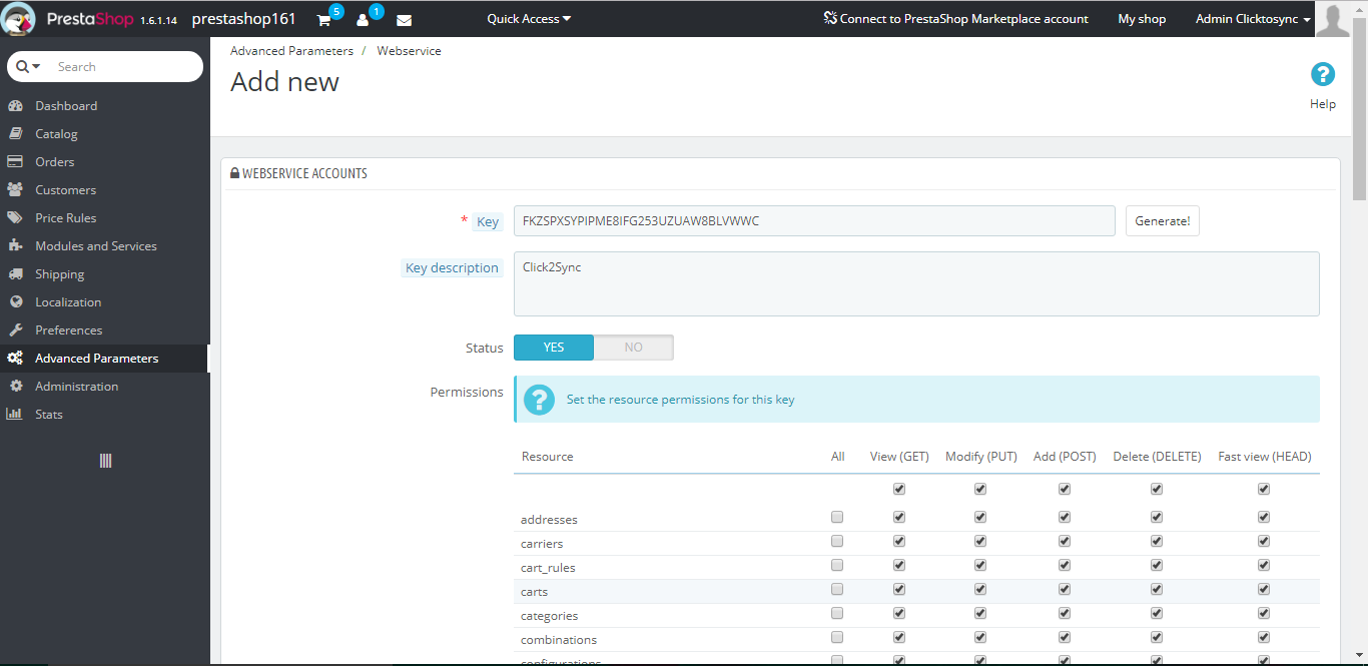
Para obtener la WebService Key de Prestashop, tendrás que ir al panel de administración de PrestaShop y seleccionar "Advanced Parameters" y después "Webservice"
Da click en "Add new WebService Key"
- Presiona el botón "Generate" para crear un nuevo "Key"
- Asegurate de dar click en el primer checkbox de las columnas View(GET), Modify(PUT), Add(POST), Delete(DELETE) y Fast view(HEAD). Si estos checkbox no están seleccionados, Click2Sync no funcionará de manera apropiada.
Salva los cambios realizados.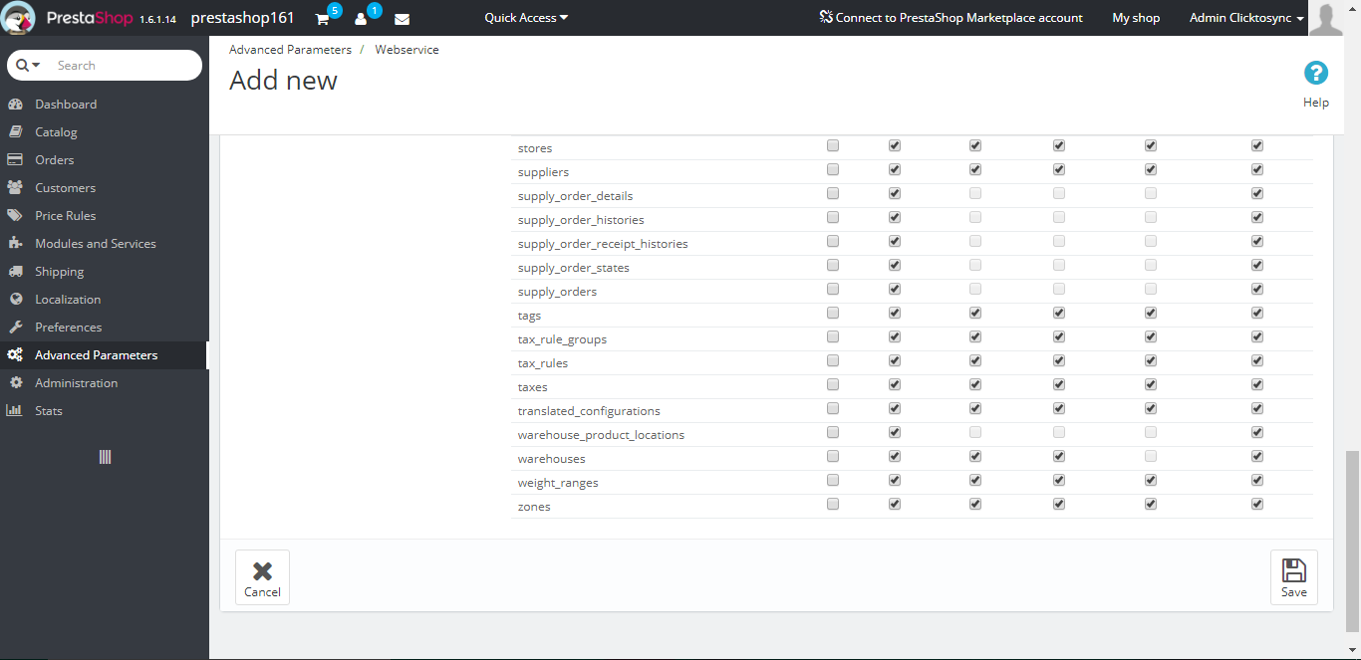
- Después de salvar los cambios, serás redirigido a "Webservice"
- Aparecerá tu nueva "Key", esta será usada para Click2Sync. Copia este "Key"
- "Enable Prestashop's websevice" deberá estár en "YES", si no, activalo y guarda los cambios.
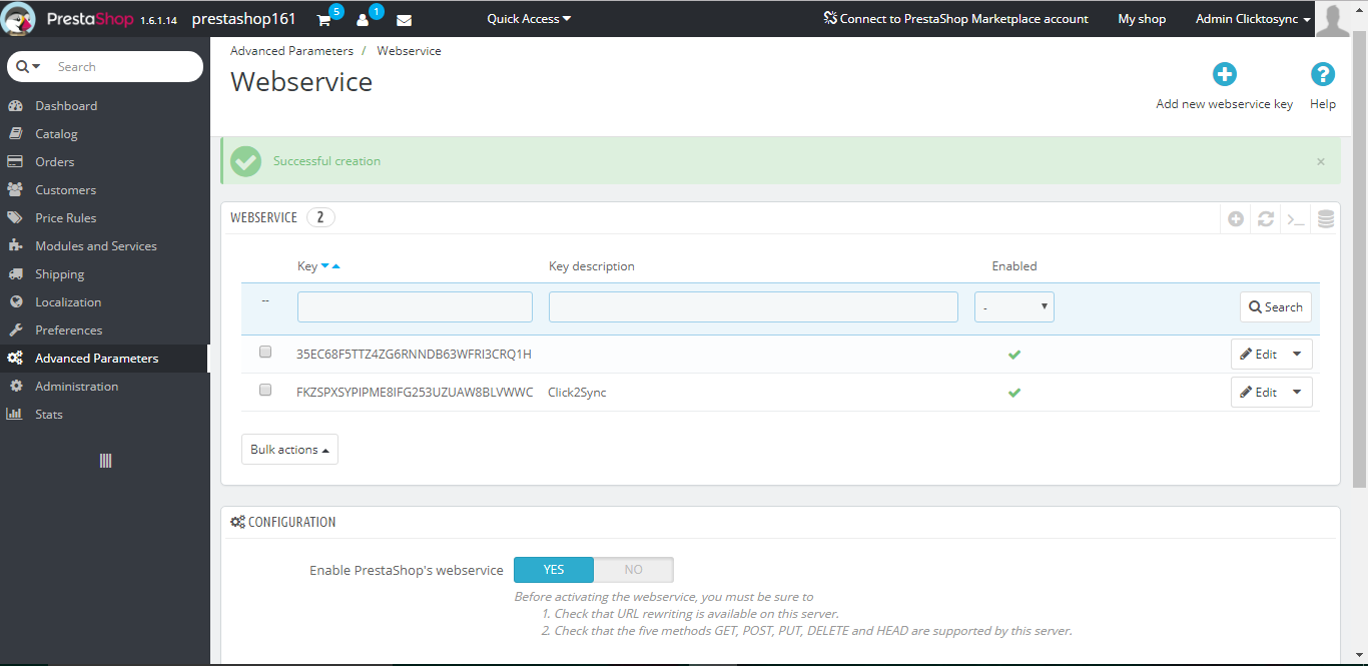
Guarda los cambios realizados.
Después de llenar los dos cuadros de texto con la información correcta, da click en "Scan Products". Con esto Click2Sync empezará a leer tus productos.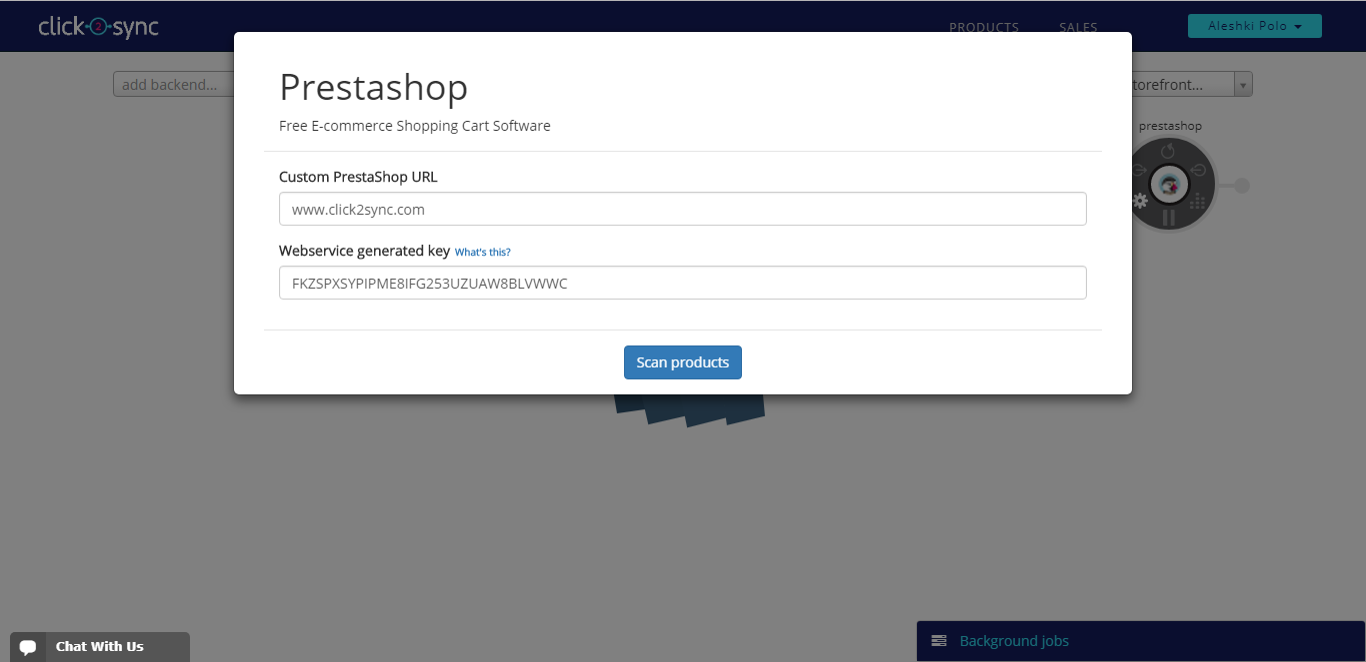
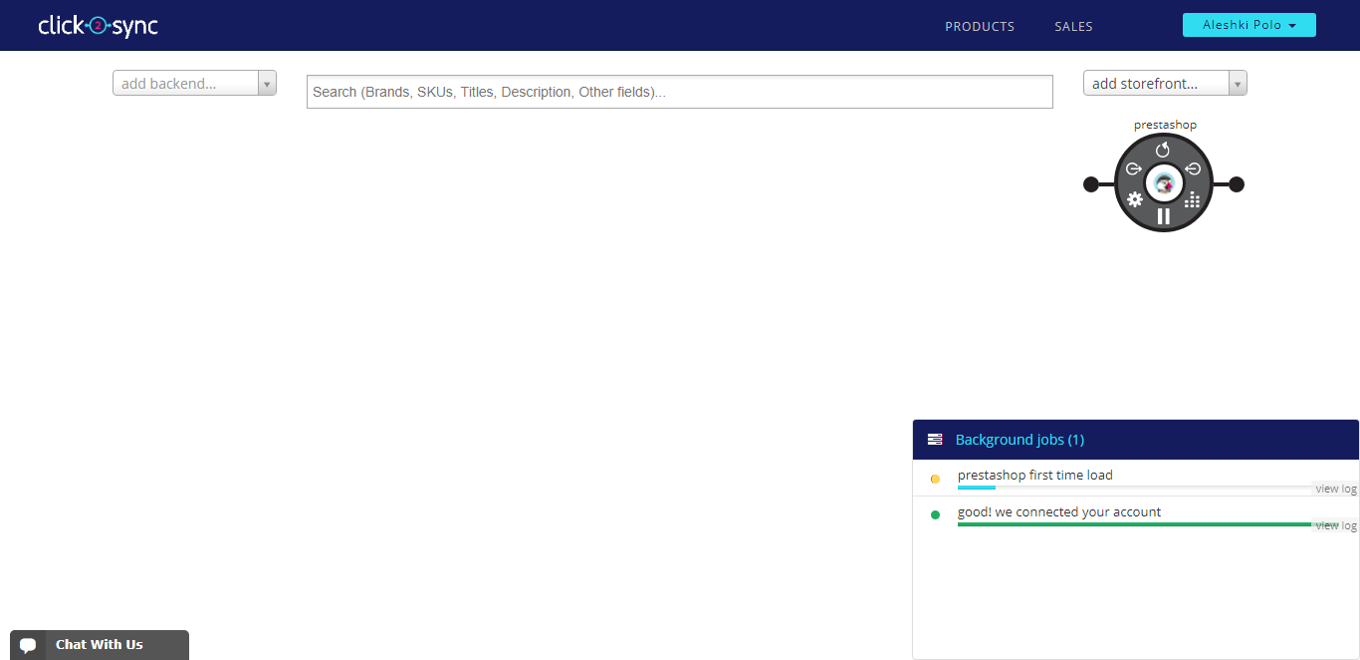
- Cuando Click2Sync comience a leer tus productos, una burbuja con 6 opciones aparecerá (Sync, Absorb updates made on your prestashop, Send pending updates to your prestashop, Analyze, Settings y Pause)
- En la parte inferior de la página puedes ver el progreso de la carga de productos (La primera carga puede tomar un tiempo considerable)
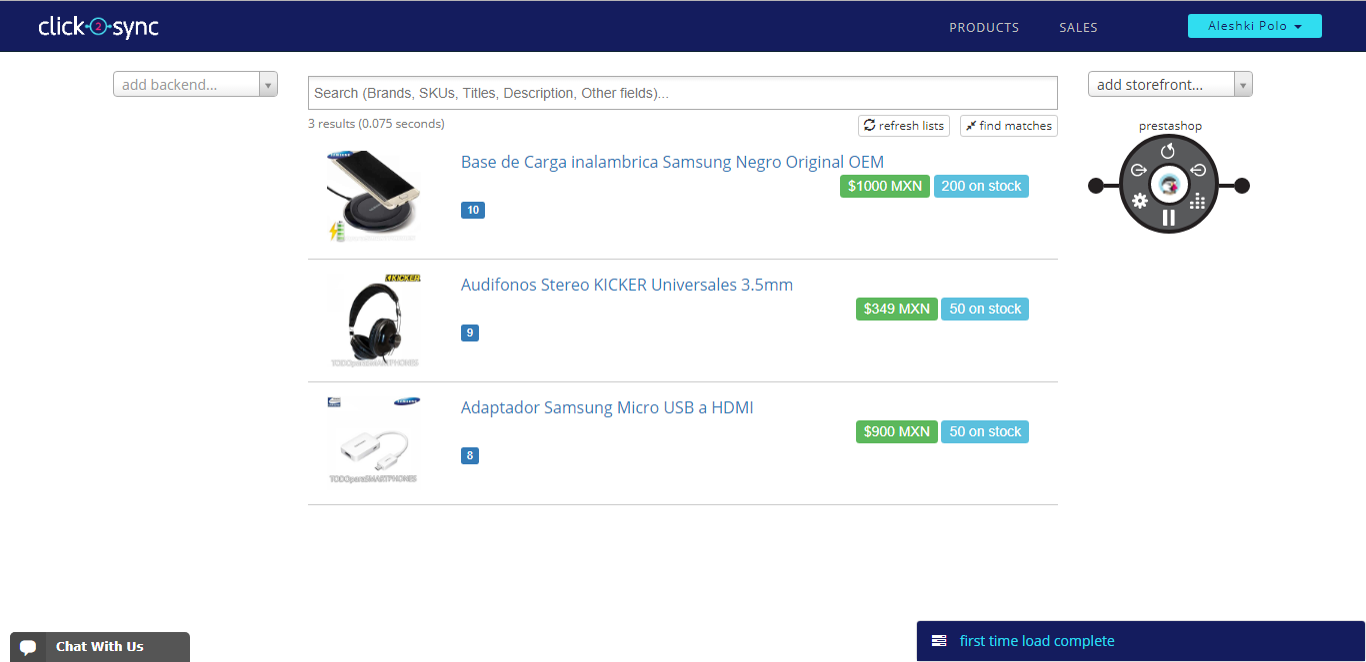
Cuando el proceso de carga finalice, verás la información del producto desplegada en el medio.
- Imagen
- Nombre
- Precio
- Cantidad
4. Ahora, envía los productos de Excel a PrestaShop
Selecciona los productos de Excel que desees importar y entra a la descripción del artículo.
Aparecerá la página de descripción del producto, las pestañas marcadas con el "1" en la imagen, representan los diferentes lugares en los que está tu artículo. En este ejemplo (la imagen) el producto está sólo en "prestashop" y puedes añadirlo a diferentes conexiones presionando la pestaña semi-transparente que representa los diferentes puntos en los que puedes agregar tu producto.

La nueva equivalencia del producto seleccionado ha sido creada. La información del producto ahora aparecerá en verde, esto significa que la información será añadida. Puedes hacer modificaciones especificas a esta versión del producto aquí.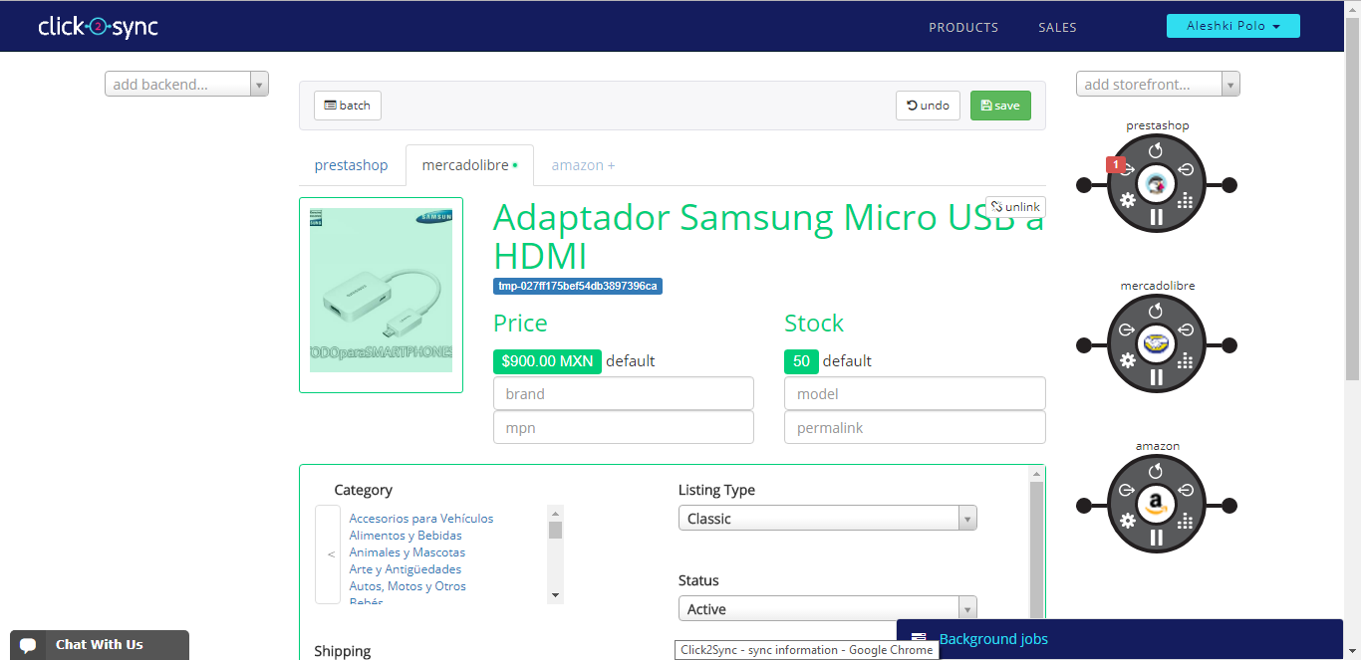
Cuando termines, da click en el botón.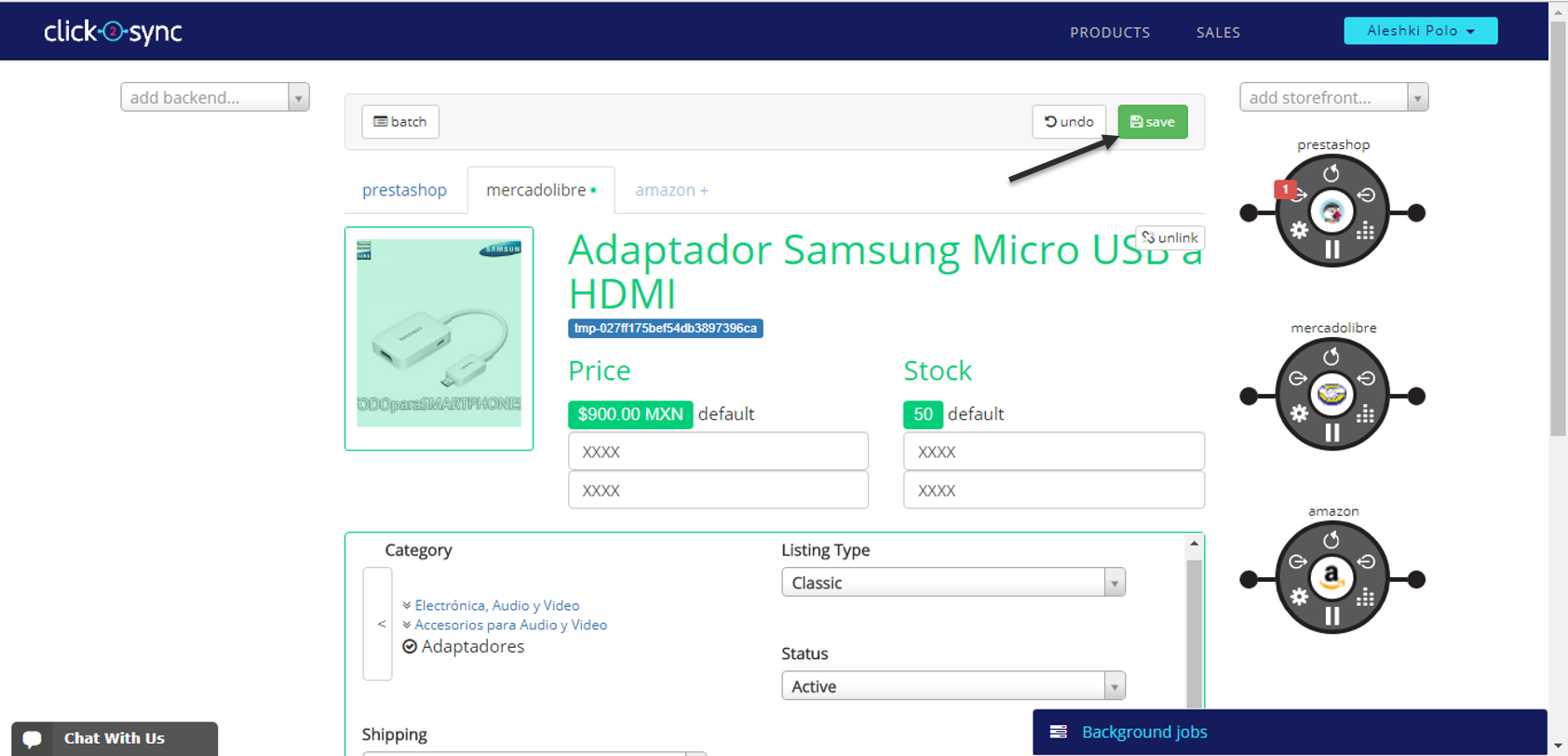
Para enviar los productos a la instancia de PrestaShop, presiona el botón "sync".