Migrar productos de Amazon a WooCommerce
1. Inicia sesión con tu cuenta de Click2Sync. aquí
Si no tienes una cuenta de Click2Sync, crea una aquí.
2. Conecta tu cuenta de AmazonPara comenzar a sincronizar tus productos, da click en el botón "add storefront" y selecciona "Amazon"
Para comenzar a cargar tus productos necesitas ingresar la siguiente información:
- ID de vendedor
- Token de autorización
- El marketplace objetivo
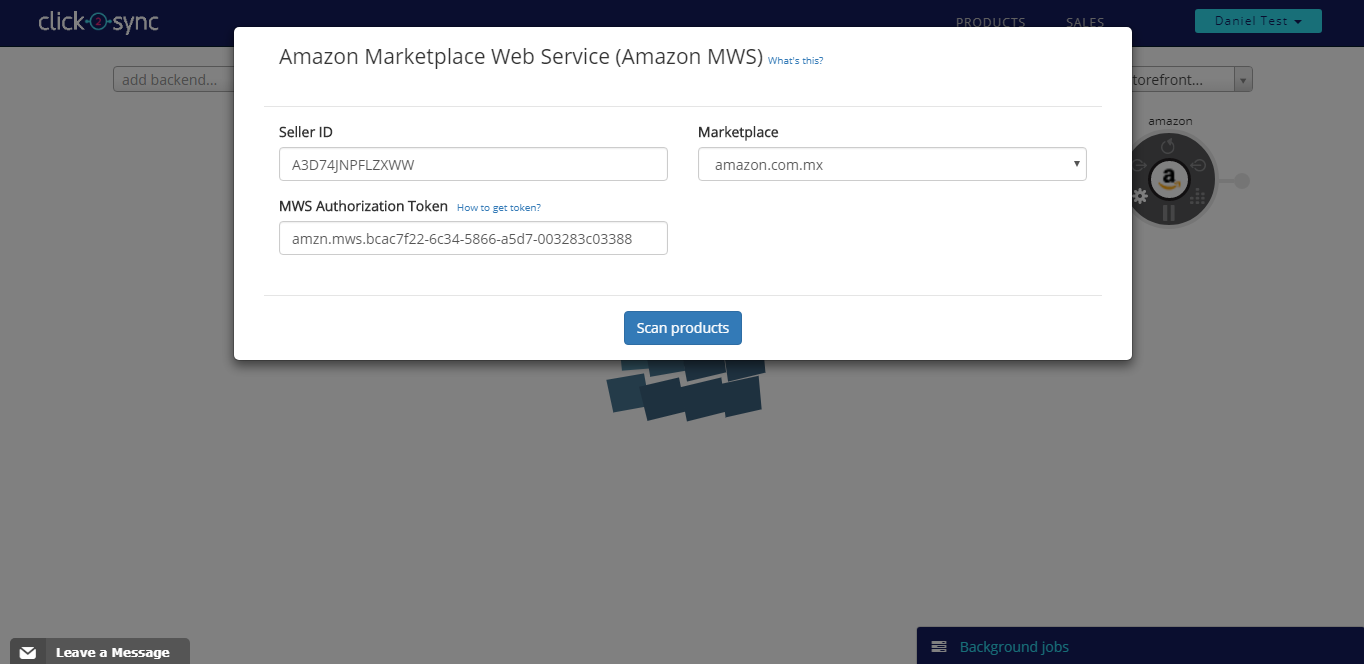
Despúes de la autorización, Click2Sync empezará a cargar los productos de Amazon a la plataforma (Nota: La primera carga puede tardar un tiempo considerable)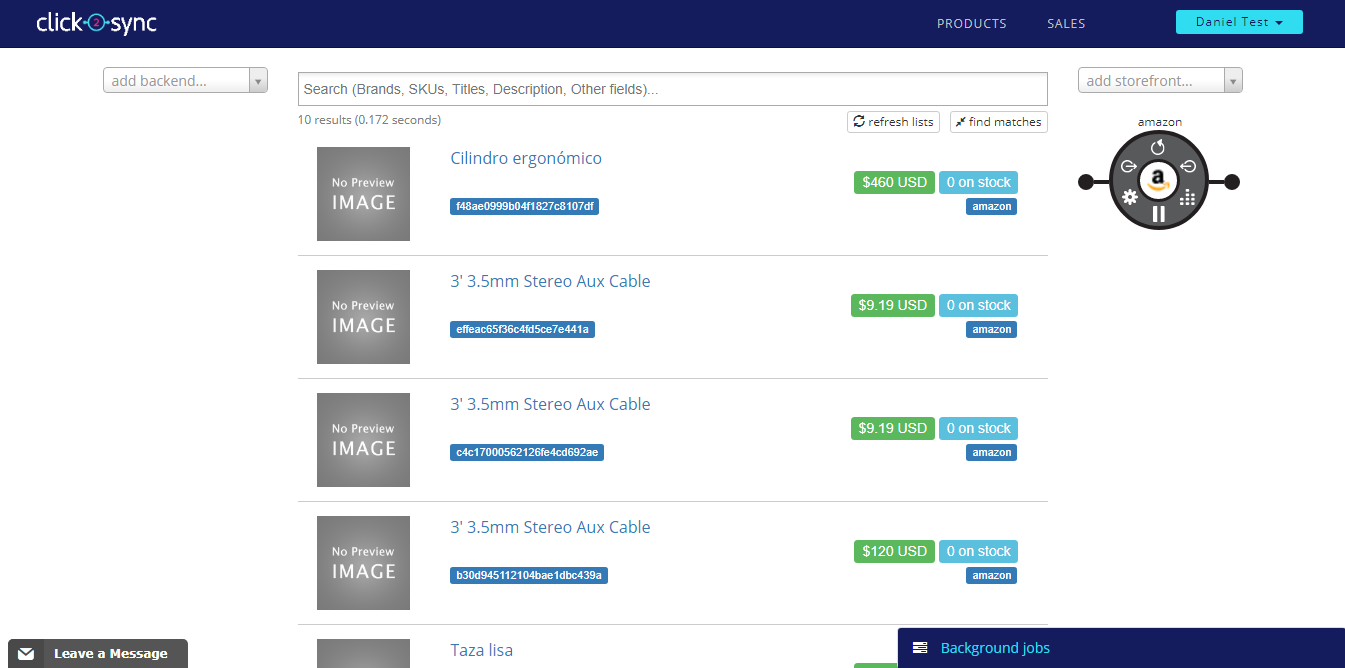
Cuando el proceso haya finalizado, podrás ver tus productos de Amazon en Click2Sync.
Da click en "add storefront..." y selecciona la opción marcada como "WooCommerce"
Aparecerá un pop-up preguntando por el URL de tu tienda "WooCommerce", llena los cuadros de texto y presiona el botón "Authorize on WooCommerce"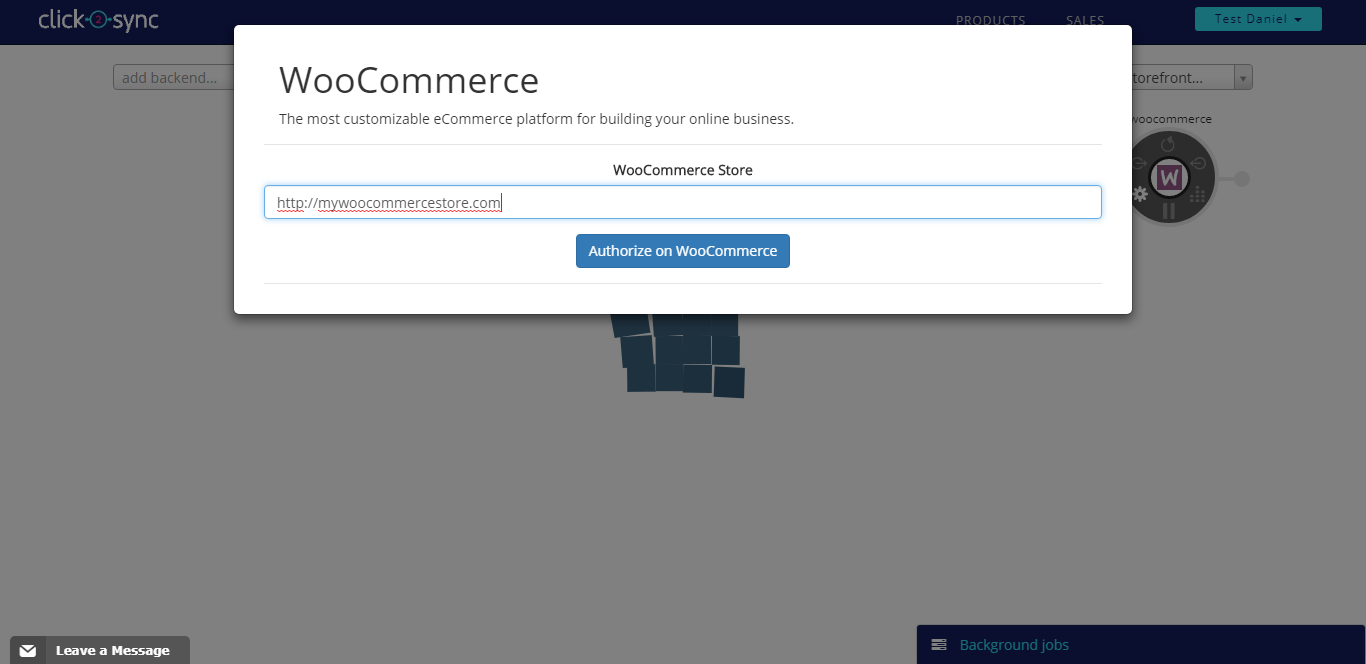
Serás redirigido a tu página de WooCommerce, haz "log in" con tu cuenta.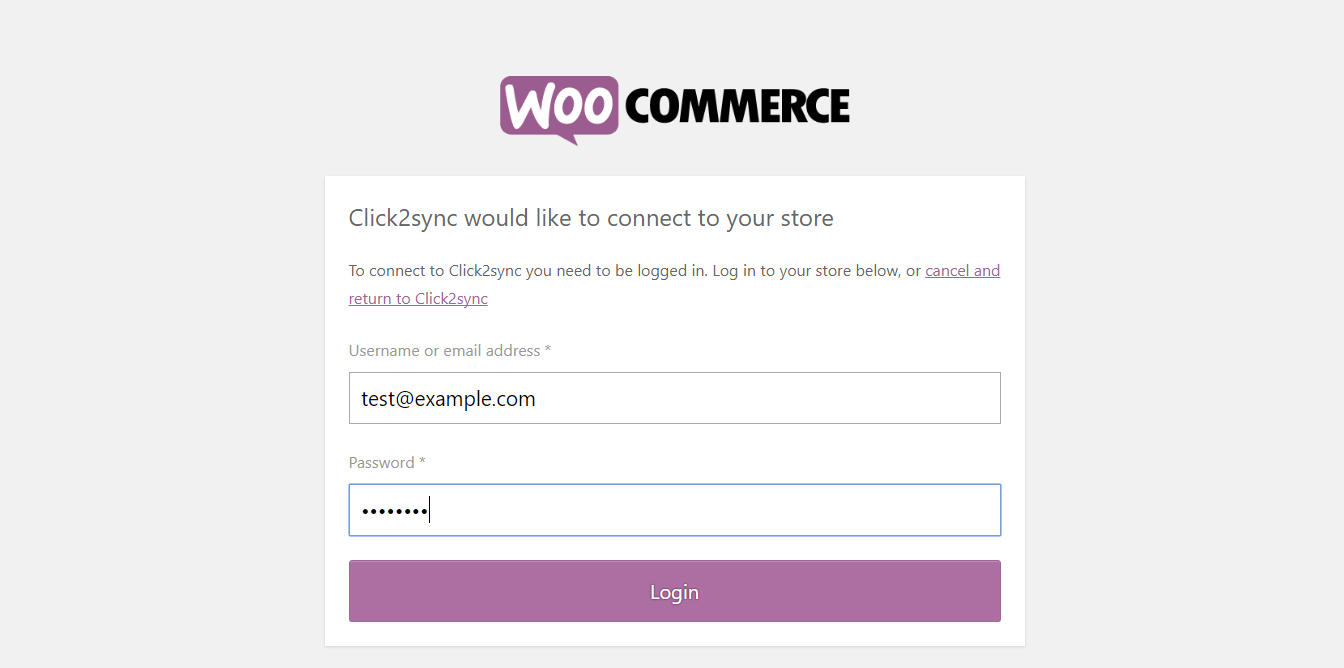
WooCommerce preguntará si quieres aprobar a Click2Sync, da clikc en "Approve"
Serás redirigido a Click2Sync. En la esquina inferior derecha, aparecerá una notificación indicando que el proceso está siendo efectuado, espera a que la notificación cambie a "first time load complete". Una vez terminado, podrás ver tus productos en Click2Sync. (Nota: La primera carga puede tardar un tiempo considerable)
4. Ahora, para migrar los productos de una conexión a otra.

5. Entra a la descripción de cualquier producto

6. Presiona el botón de "Batch". Un pop-up de operaciones por lote aparecerá. Da click en "add +" y se desplegará una lista, selecciona "Mirror products"

7. En el cuadro de texto de "to" escribe la conexión en la cual deseas clonar tus productos. En este caso selecciona "WooCommerce"

8. Pulsa el botón "Batch" para comenzar la operación de importación por lote de tus articulos.

9. Aparecerá una notifiación indicandote que el proceso está siendo ejecutado.

10. Cuando el proceso finalice, se mostrará una notificación con la leyenda: "done, your batch update has been completed"

11. Por último, manda los updates pendientes a tu instancia de WooCommerce presionando en "Sync"
